Aplikasi bahan cetak
1.PENGERTIAN PUBLISHER
Program Publisher adalah salah satu program aplikasi microsoft office yang digunakan untuk kegiatan dekstop publishing. Hasil dari desktop publishing contohnya adalah koran,brosur,majalah,kartu ucapan,poster,mading, dkk
2.Fungsi dan kegunaan
Microsoft Publisher memiliki berbagai fungsi dan kegunaan, diantaranya yaitu :
- Untuk pembuatan banner.
- Untuk pembuatan sertifikat.
- Untuk pembuatan majalah.
- Untuk pembuatan kartu nama
- Untuk pembuatan kartu undangan.
- Untuk pembuatan kalender.
- Untuk pembuatan kartu ucapan.
- Untuk pembuatan brosur.
- Untuk pembuatan katalog.
- Untuk pembuatan poster.
- Untuk pembuatan koran.
- Dan untuk pembuatan desktop publishing lainnya.
- 3. Cara membuat kartu nama
- Langkah Pertama :
1. Baca Basmalah dulu sebelum memulai atau mengerjakan, agar semua lancar dan aman..
2. Buka lembar kerja Ms Publisher 2007. Click Start + All Programs + Microsoft Office + Microsoft Publisher 2007.
3. Kemudian pilih Business Cards + pilih tema sesuka hati anda + Create
4. Akan muncul lembar kerja yang anda pilih tadi beserta tamplatenya.
5. Anda edit sesuai profesi anda.
6. Mengganti tulisan tinggal anda klick Text Box nya, kemudian anda ganti sesuai selera anda.
7. Mengganti color pada tema, Change Template kemudian muncul kotak dialog pilih color schema di sebelah kanan. kemudian Ok kalau sudah.
8. Untuk mengganti shape tema anda bisa dengan cara select shape nya kemudian klick kanan, pilih Format AutoShape + anda atur sesuai dengan warna yang anda inginkan.
9. Hasil terakhir pembuatan kartu nama pada Ms.Publisher 2007
10. Jika anda tidak cocok dengan tema nya, anda bisa mengganti tema nya,
11. Pilih change Template kemudian akan muncul kotak dialog + pilih tema yang anda ingikan kemudia Ok. - 4. Membuat kalender
- Buka kalender yang ingin Anda perbarui.
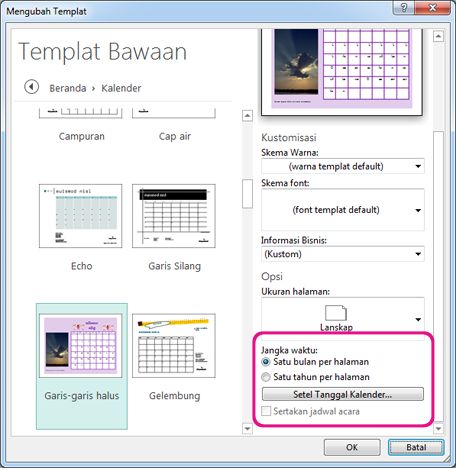
- Klik Desain Halaman > Ubah Templat.
- Dalam kotak dialog Ubah Templat, klik Atur Tanggal Kalender.
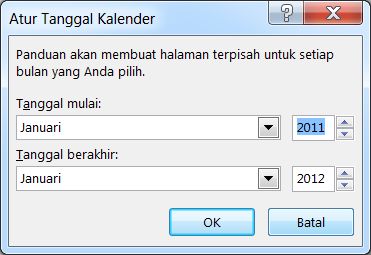
- Dalam kotak dialog Atur tanggal kalender, masukkan tanggal baru di tanggal mulaidan tanggal berakhir.
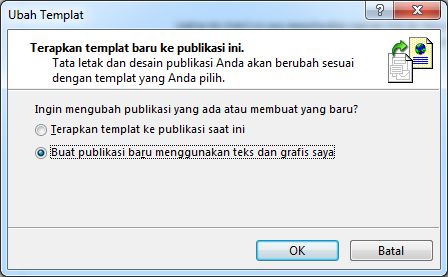
- Dalam dialog Mengubah Templat pilih Ubah kalender Anda yang sudah ada dengan memilih menerapkan Templat ke publikasi saat ini, atau membuat kalender baru dengan memilih buat publikasi baru menggunakan teks dan grafik saya.
 .
. - 5.Cara membuat kartu ucapan ulang tahun
Memilih templat
- Mulai Publisher dan pilih kategori kartu.
- Di Publisher 2016 dan Publisher 2013, klik Bawaan > Kartu Ucapan atau Kartu Undangan.
- Di Publisher 2010, klik Kartu Ucapan atau Kartu Undangan dalam daftar templat.
- Gulir menelusuri daftar publikasi kartu yang sudah ada. Setelah menemukan yang diinginkan, klik publikasi untuk melihat pratinjau gambar yang lebih besar.
- Di bawah Kustomisasi dan Opsi, Anda bisa memodifikasi banyak elemen desain sebelum Anda membuka publikasi:
- Di bawah Kustomisasi, klik skema warna dan skema font yang Anda inginkan.
- Di bawah Kustomisasi, klik set informasi bisnis yang Anda inginkan, atau buat yang baru.
- Di bawah Opsi, pilih ukuran halaman yang Anda inginkan, seperti Lipat samping setengah halaman atau Lipat atas seperempat halaman
- KlikBuat.
- Jika tidak melihat desain yang disukai, cobalah mencari templat kartu ucapan lainnya di Office.com dengan kembali ke halaman Baru dan memasukkan kartu ucapan, kartu undangan, atau jenis kartu lainnya dalam kotak pencarian, lalu tekan ENTER.
Mempersonalisasi kartu Anda
- Membuat perubahan desain.
Langkah 1


8. Mencetak desain
Buka terlebih dahulu aplikasi Microsoft Publisher melalui menu Start - All Program - Microsoft Office - Microsoft Publisher
Langkah 2
Setelah aplikasi terbuka, pilih menu New, lalu di bagian "More Templates" kita klik pilihan Award Certificates.

Langkah 3
Setelah muncul pilihan desain, kita klik salah satu pilihan gambar desain sesuai dengan selera kita, lalu kita klik tombol "Create" yang terletak pada sisi kanan bawah.

Langkah 4
Kita isikan data sertifikat sesuai dengan Instansi yang mengeluarkan, nama acara, nama penerima sertifikat dan hal-hal lain yang sekiranya penting untuk ditambahkan pada sertifikat.
Jika jenis font atau ukurannya masih tidak sesuai dengan yang kita kehendaki, kita dapat mengubahnya dengan cara menseleksi terlebih dahulu tulisan, lalu kita gantu jenis font dan ukurannya.

Langkah 5
Ganti logo sesuai dengan logo instansi yang akan mengeluarkan sertifikat. Namun sebelum menambahkan logo, kita harus menghapus logo yang lama terlebih dahulu. Untuk menghapusnya, kita klik bagian logo, lalu pilih menu Home - Ungroup. Jika objek sudah terpisah, tinggal kita hapus logo bawaan dari desain Microsoft Publisher tersebut (background tempat logo jangan dihapus).

Langkah 6
Kita tambahkan logo baru dengan memilih menu Insert - Picture - lalu pilih logo Instansi yang mengeluarkan sertifikat. Atur posisi logo di tempat yang tidak kita hapus tadi.

Langkah 7
Selain menambahkan logo, kita juga dapat mengubah tampilan warna desain dengan cara memilih objek yang akan diubah warnanya, pilih menu Format lalu atur warnanya melalui menu Shape Fill.

Langkah 8
Untuk mempercantik tampilan sertifikat, kita dapat juga menambahkan objek pemanis melalui menu Insert - Border & Accents lalu sesuaikan tata letak serta ukurannya.

Langkah 9
Jika desain sudah dirasa cukup menarik, kita cetak sertifikat dengan memilih menu File - Print. jangan lupa saat mencetak sesuaikan ukuran kertas dengan ukuran desain yang dibuat.
7. Mengirim email menggunakan desain
- Di browser, membuat daftar kustom bernama penerima dengan tiga kolom berikut ini:Mengubah nama kolom judul default ke Nama alur kerja.Menambahkan orang atau grup kolom bernama. Dalam kolom ini memungkinkan pilihan orang dan grup, tapi jangan Perbolehkan beberapa pilihan.Menambahkan satu baris kolom teks bernama Cc.
- Di daftar Penerima, membuat item baru dan lalu lakukan hal berikut ini:Di bidang Nama alur kerja , ketikkan Tinjau dokumen, yang merupakan nama contoh alur kerja digunakan di sini.Bidang ke , klik Buku alamat
 dan lalu, dalam kotak dialog pilih orang dan grup , pilih satu orang atau grup untuk alamat pesan ke.Di bidang Cc , ketik alamat email penerima untuk alamat salinan, memisahkan beberapa alamat dengan titik koma.
 - Di Microsoft Office SharePoint Designer 2007, dalam desainer alur kerja, klik tindakan, dan kemudian klik Kirim Email.Jika tindakan ini tidak muncul dalam daftar, klik Tindakan lainnya untuk melihat daftar lengkap.
- Dalam tindakan, klik pesan ini.
- Dalam kotak dialog Tetapkan pesan email , di akhir kotak ke , klik Buku alamat .
- Dalam kotak dialog Pilih pengguna , di daftar atau pilih dari pengguna dan grup yang sudah ada , klik Alur kerja pencarian, dan lalu klik Tambahkan.
- Dalam kotak dialog Tetapkan pencarian alur kerja , pilih opsi berikut ini:Sumber: penerima, atau nama daftar kustom.Bidang: , atau bidang yang berisi alamat yang Anda inginkan.Bidang: nama Penerima: alur kerjaNilai: ketik Tinjau dokumen, atau nama alur kerja saat ini.
 Pencarian ini mengatakan, "Dari daftar Penerima, pilih nilai untuk bidang di mana nama alur kerja yang sama dengan tinjauan dokumen."Bagian atas kotak dialog menentukan daftar dan kolom; Bagian bawah setengah dari kotak dialog menentukan baris.
 - Dalam kotak dialog Tetapkan pencarian alur kerja , klik OK.
- Di pesan tentang memastikan unik pencarian, klik OK.
- Klik OK lagi untuk menutup kotak dialog Pilih pengguna .
- Dalam kotak dialog Tetapkan pesan email , di akhir kotak CC , klik Buku alamat .
- Dalam kotak dialog Pilih pengguna , di daftar atau pilih dari pengguna dan grup yang sudah ada , klik Alur kerja pencarian, dan lalu klik Tambahkan.
- Dalam kotak dialog Tetapkan pencarian alur kerja , pilih opsi berikut ini:Sumber: penerima, atau nama daftar kustom.Bidang: Cc, atau bidang yang berisi alamat yang Anda inginkan.Bidang: nama Penerima: alur kerjaNilai: ketik Tinjau dokumen, atau nama alur kerja saat ini.
 Pencarian ini mengatakan, "Dari daftar Penerima, pilih nilai bidang Cc tempat nama alur kerja yang sama dengan tinjauan dokumen."
 - Klik OK, klik OK lagi di pesan peringatan, dan lalu klik OK lagi untuk menutup kotak dialog Pilih pengguna
- Buka publikasi yang ingin Anda cetak sebagai buklet lipat.
- Pada tab Desain halaman , klik peluncur dialog penyetelan Halaman

- Di kotak dialog Penyetelan halaman , di bawah tipe tata letak, klik buklet.
- Pastikan bahwa 8.5 adalah lebar dan tinggi 11.
- Di bawah Panduan Margin, mengubah margin jika Anda ingin.
 Di bawah grafik buklet, Anda akan melihat hal berikut ini (untuk 4-halaman buklet):Ukuran halaman 8.5 x 11Ukuran kertas 17 x 11Halaman urutan 4, 1, 2, 3
 - Klik OK.
- Jika Anda diminta untuk secara otomatis menyisipkan halaman, klik ya. Microsoft Publisher akan menyisipkan halaman sehingga jumlah adalah kelipatan empat, karena satu lembar kertas menjadi empat halaman.
1.buku teknologi perkantoran 10
2.indriluvita21.blogspot.co.id/2015/03/materi-tentang-otomatisasi-perkantoran.html?m=1
3.www.siswamaster.com/2016/01/pengertian-dan-fungsi-microsoft-publisher.html?m=1
4.
ilmupintarblog.blogspot.co.id/2015/03/membuat-kartu-nama-pada-microsoft.html?m=1
5.
https://support.office.com/id-id/article/mengubah-tanggal-di-kalender-di-publisher-a4e7e5d7-859a-4443-befa-c9260c7a6fff
6.https://support.office.com/id-id/article/membuat-kartu-ucapan-dan-undangan-menggunakan-publisher-ee00ef44-dd9e-4bbc-b1bd-df5b98ac4cea
7.https://googleweblight.com/i?u=https://support.office.com/id-id/article/mengirim-email-dalam-alur-kerja-11d5f9dd-955f-412c-b70f-cde4214204f4&hl=id-ID
8.https://googleweblight.com/i?u=https://support.office.com/id-id/article/mencetak-publikasi-0ce3447b-853e-45e6-a167-da0d551e13cd&hl=id-ID
Komentar
Posting Komentar